

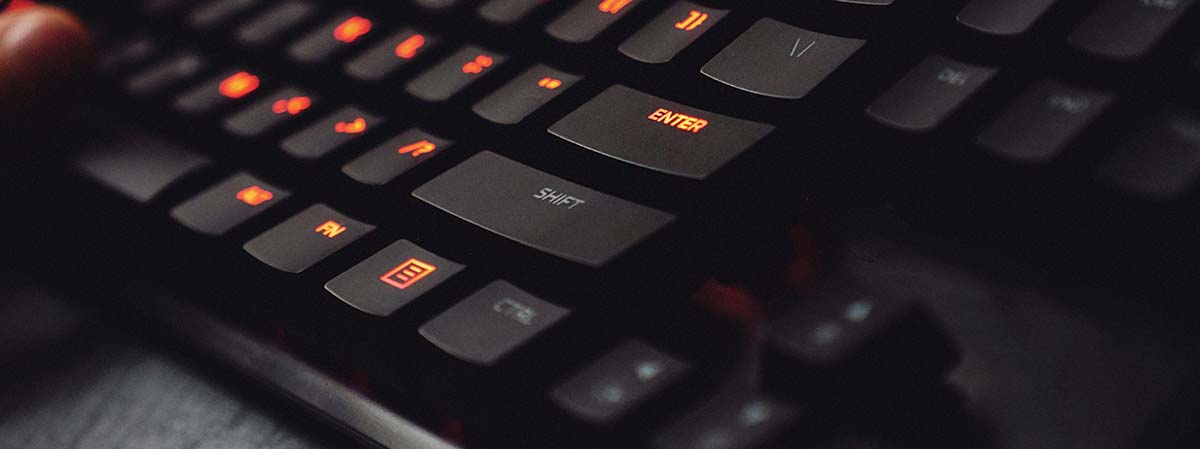
La touche Shift, également appelée touche Maj, fait partie des touches les plus utilisées sur un clavier d'ordinateur. Que vous utilisiez un PC sous Windows ou un Mac, elle permet bien plus que d'écrire des lettres en majuscules. Elle est également indispensable pour saisir certains caractères spéciaux, sélectionner du texte et exécuter de nombreux raccourcis clavier.
Découvrez où se trouve la touche Shift et comment l'utiliser efficacement.
Où se trouve la touche Shift sur un clavier ?
Sur la majorité des claviers, la touche Shift est représentée par le mot Shift, Maj ou simplement par une flèche orientée vers le haut (⇧).
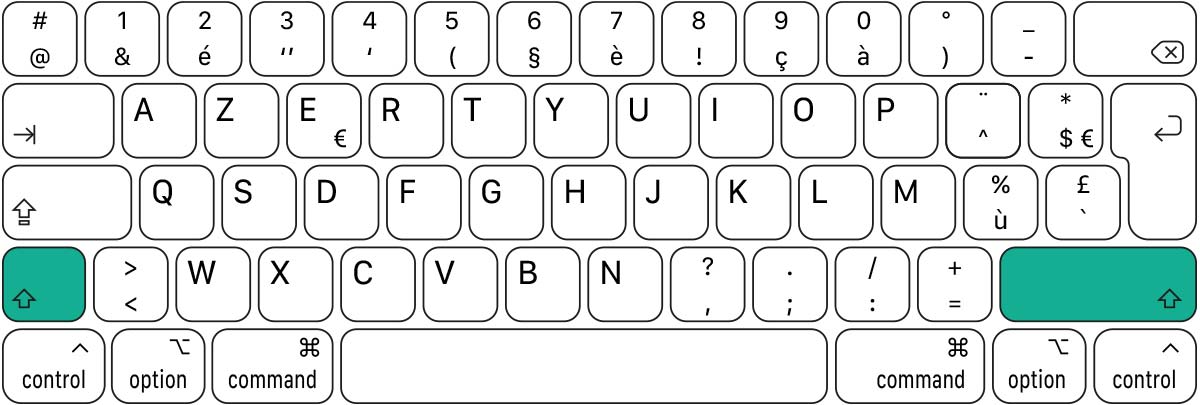
Sur un clavier Windows (PC)
Un clavier PC possède généralement deux touches Shift : une à gauche, située sous la touche Verr. Maj (Caps Lock) ; une à droite, placée sous la touche Entrée.
Cette double présence permet d'utiliser plus facilement les raccourcis clavier avec les deux mains.
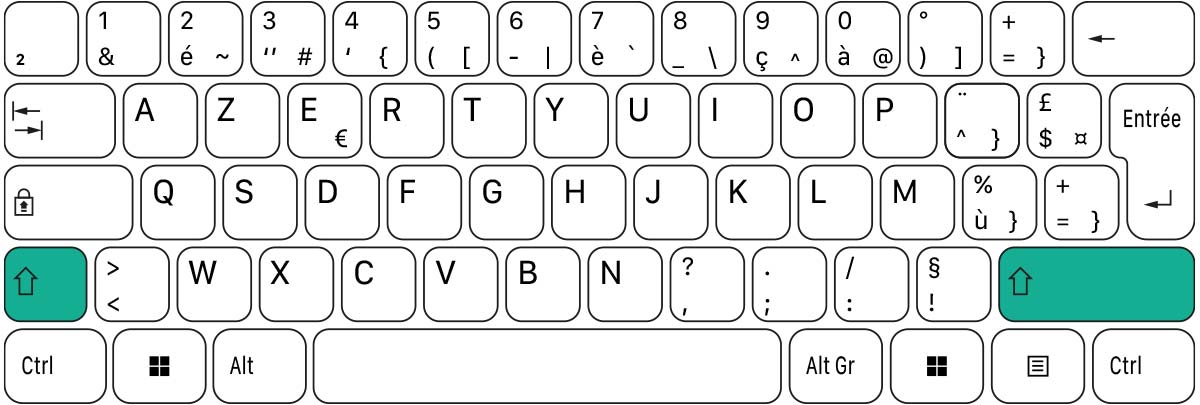
Sur un clavier Apple (Mac)
Les ordinateurs Apple disposent eux aussi de deux touches Shift. Elles sont placées aux mêmes emplacements que sur un clavier PC et sont identifiables grâce à l'inscription Shift ou au symbole ⇧.
À quoi sert la touche Shift ?
La fonction principale de la touche Shift est de modifier temporairement le comportement d'une autre touche. Elle permet différentes fonctions.
- Écrire une lettre en majuscule sans activer le verrouillage des majuscules ;
- Accéder aux caractères situés sur la partie supérieure des touches (chiffres, symboles ou ponctuation selon la disposition du clavier) ;
- Sélectionner du texte avec les flèches directionnelles ;
- Utiliser de nombreux raccourcis clavier sous Windows, macOS ou Linux.
Contrairement à la touche Verr. Maj, Shift n'agit que lorsque vous la maintenez enfoncée.
Les raccourcis clavier les plus utiles avec Shift
Voici quelques combinaisons fréquemment utilisées sur un ordinateur.
| Windows | Mac | Fonction |
|---|---|---|
| Ctrl + Shift + R | Cmd + Shift + R | Actualise sans cache la page web dans un navigateur |
| Shift + Suppr | Shift + Suppr | Supprime définitivement un fichier |
| Shift + Flèche haut/bas | Shift + Flèche haut/bas | Sélectionne du texte ligne par ligne |
| Shift + Flèche gauche/droite | Shift + Flèche gauche/droite | Sélectionne du texte caractère par caractère |
| Ctrl + Shift + V | Cmd + Shift + V | Colle du texte brut, sans la mise en forme |
| Win + Shift + S | Cmd + Shift + 4 | Capture d’écran avec sélection manuelle de la zone |
| Ctrl + Shift + N | Cmd + Shift + N | Création d’un nouveau dossier |
| - | Cmd + Shift + Del | Vide la corbeille |